「自分が毎月何GB使っているか分からない」
「3GBの格安SIMへ乗り換えても足りる?」
「どのアプリがギガをたくさん使っているの?」
スマホ代を見直す前に確認しておきたいのが、毎月のデータ使用量です。
毎月2GBしか使っていないのに20GBの料金プランを契約している場合、必要以上の通信費を支払っている可能性があります。
一方、毎月4GB使っている方が3GBプランへ変更すると、月の途中で速度制限にかかるかもしれません。
私自身は自宅でWi-Fiを利用し、外出先ではLINEやWeb検索が中心のため、毎月のデータ使用量は3GB前後です。
自分に合う料金プランを選ぶには、現在の使用量を感覚ではなく、実際の数字で確認することが大切です。
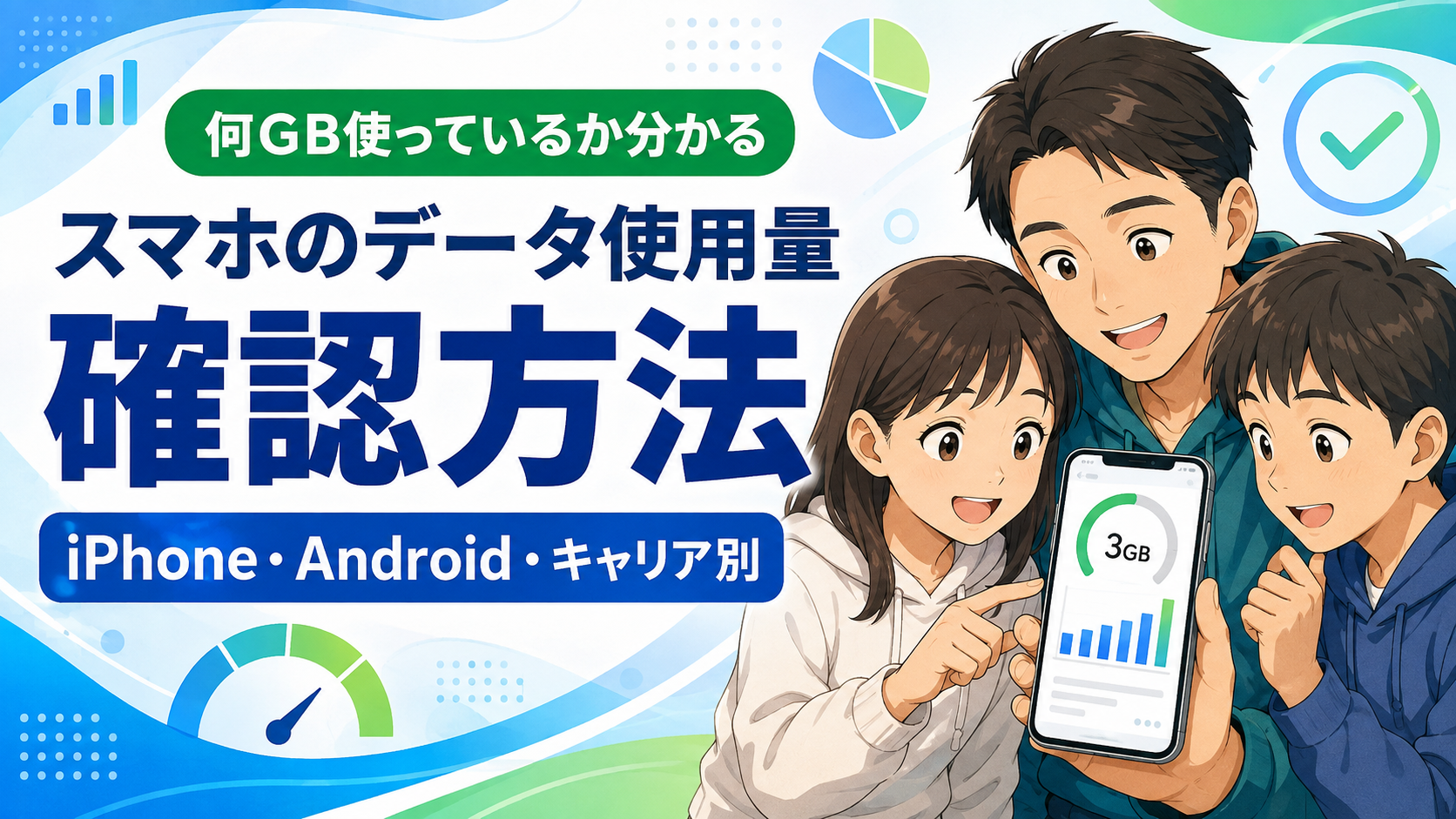
この記事では、スマホのデータ使用量を確認する方法を、iPhone・Android・携帯会社別に分かりやすく解説します。
結論|正確な使用量は携帯会社のアプリで確認する
スマホのデータ使用量は、次の2つの方法で確認できます。
| 確認方法 | 分かること |
|---|---|
| スマホ本体の設定 | アプリごとの使用量 |
| 携帯会社のアプリ・マイページ | 契約上の使用量・残量 |
自分に合う料金プランを選ぶ場合は、携帯会社のアプリやマイページに表示される使用量を基準にしましょう。
iPhoneやAndroidの設定画面に表示される数値は、端末が独自に計測した目安です。
契約期間の区切りや集計方法によって、携帯会社が計測した通信量と一致しない場合があります。
おすすめの確認方法は次のとおりです。
- 携帯会社のアプリで過去3カ月の使用量を確認する
- スマホの設定で通信量が多いアプリを確認する
- 最も使用量が多かった月を基準に料金プランを選ぶ
データ使用量とストレージ容量の違い
スマートフォンには、「データ使用量」と「ストレージ容量」という似た言葉があります。
しかし、この2つは別のものです。
| 項目 | 意味 | 例 |
|---|---|---|
| データ使用量 | インターネット通信で使用した容量 | 3GB、5GB、20GB |
| ストレージ容量 | スマホ本体に保存できる容量 | 64GB、128GB、256GB |
データ使用量は、Webサイトの閲覧、動画視聴、LINE、SNSなどで消費します。
ストレージ容量は、写真、動画、アプリなどをスマートフォンへ保存すると消費します。
今回確認するのは、料金プランに関係する「データ使用量」です。
iPhoneで「設定」→「一般」→「iPhoneストレージ」と進んでも、毎月使用した通信量は確認できないため注意しましょう。
iPhoneでデータ使用量を確認する方法
iPhoneでは、設定アプリからモバイルデータ通信の使用量を確認できます。
確認手順
- iPhoneの「設定」を開く
- 「モバイル通信」をタップする
- 下へスクロールする
- 「現在までの合計」を確認する
- さらに下でアプリごとの使用量を確認する
アプリ名の下に表示される「MB」や「GB」が、そのアプリで使用したモバイルデータ通信量です。
Appleの公式案内でも、「設定」→「モバイル通信」から、アプリごとのデータ通信量を確認できると説明されています。Apple公式サポート
iPhoneで分かること
- モバイルデータ通信の合計
- アプリごとの通信量
- システムサービスの通信量
- 海外ローミング時の通信量
- デュアルSIMで使用した回線
アプリごとにモバイルデータ通信を許可するかどうかも変更できます。
ほとんど使っていないアプリが大量に通信している場合は、そのアプリのスイッチをOFFにすると、Wi-Fi接続中だけ通信するようになります。
ただし、必要な通知や位置情報などが届かなくなる可能性があるため、使用目的を確認してからOFFにしましょう。
iPhoneの「現在までの合計」には注意が必要
iPhoneの「現在までの合計」は、必ずしも今月1日からの通信量ではありません。
最後に「統計情報をリセット」してから現在までの累計が表示されている場合があります。
長期間リセットしていなければ、数カ月または数年分の通信量が合計されている可能性があります。
画面下部の「前回のリセット日時」を確認してください。
前回のリセット日時が今月1日ではない場合、その数字だけを見て今月の使用量とは判断できません。
iPhoneで毎月のデータ使用量を計測する方法
iPhoneで1カ月分を計測する場合は、携帯会社のデータ容量が更新される日に統計情報をリセットします。
リセット手順
- 「設定」を開く
- 「モバイル通信」をタップする
- 一番下までスクロールする
- 「統計情報をリセット」をタップする
- 確認画面でもう一度リセットする
リセットしても、写真・アプリ・電話番号などのデータは消えません。
モバイルデータ通信の使用量を記録した数字だけが0になります。
ただし、リセット前の履歴は端末上で確認できなくなるため、必要であればスクリーンショットを残しておきましょう。
毎月忘れずにリセットするのが面倒な場合は、携帯会社の公式アプリで確認する方法がおすすめです。
iPhoneでデータ通信量を節約する方法
通信量の多いアプリをWi-Fi専用にする
「設定」→「モバイル通信」を開き、通信させたくないアプリのスイッチをOFFにします。
スイッチをOFFにしたアプリは、モバイルデータ通信ではインターネットへ接続せず、Wi-Fi接続中だけ通信します。
省データモードを利用する
iPhoneには、バックグラウンド通信などを抑える「省データモード」があります。
4G・LTEの場合
- 「設定」を開く
- 「モバイル通信」をタップする
- 「通信のオプション」をタップする
- 「省データモード」をONにする
5Gの場合
- 「設定」を開く
- 「モバイル通信」をタップする
- 「通信のオプション」をタップする
- 「データモード」を選ぶ
- 「省データモード」を選ぶ
省データモードを有効にすると、アプリの自動更新やバックグラウンド通信などが制限されます。Apple公式の省データモード案内
Androidでデータ使用量を確認する方法
Androidでは、設定アプリからモバイルデータ通信量を確認できます。
端末のメーカーやAndroidのバージョンによって、項目名が異なります。
一般的な確認手順
- 「設定」を開く
- 「ネットワークとインターネット」をタップする
- 「SIM」または「モバイルネットワーク」をタップする
- 使用している回線を選ぶ
- 「アプリのデータ使用量」をタップする
- 確認したい期間を選ぶ
使用量の多い順にアプリが表示されます。
アプリをタップすると、次の通信量を確認できる端末もあります。
- フォアグラウンドでの通信量
- バックグラウンドでの通信量
- 期間内の合計通信量
フォアグラウンド通信は、画面上でアプリを操作している間の通信です。
バックグラウンド通信は、アプリを開いていないときに行われる更新や同期などの通信です。
Androidのメーカー別の確認方法
機種やOSのバージョンによって、実際の表示名が異なる場合があります。
Google Pixelなど
設定
→ネットワークとインターネット
→SIM
→使用している回線
→アプリのデータ使用量
Galaxy
設定
→接続
→データ使用量
→モバイルデータ使用量
Xperia・AQUOSなど
設定
→ネットワークとインターネット
→SIMまたはモバイルネットワーク
→アプリのデータ使用量
項目が見つからない場合は、設定画面上部の検索欄へ次のいずれかを入力してください。
データ使用量モバイルデータアプリのデータ使用量Androidで警告と上限を設定する方法
Androidの一部機種では、データ使用量が指定した容量に達したときに、警告を表示できます。
また、設定した上限に達すると、モバイルデータ通信を自動的に停止できる機種もあります。
一般的な設定手順は次のとおりです。
- 「設定」を開く
- 「ネットワークとインターネット」を選ぶ
- 「SIM」または「モバイルネットワーク」を選ぶ
- 「データ使用量の警告と制限」を選ぶ
- データ警告をONにする
- 警告を表示する容量を設定する
- 必要に応じてデータ上限も設定する
3GBプランを利用する場合は、次のような設定がおすすめです。
| 設定 | 容量の例 |
|---|---|
| データ警告 | 2GB |
| データ上限 | 2.8GB |
端末側と携帯会社側では計測方法が異なるため、上限をちょうど3GBにすると、携帯会社側では先に3GBへ達する可能性があります。
Androidの警告や上限は少し低めに設定しましょう。
端末表示と携帯会社の通信量が違う理由
スマートフォン本体と携帯会社のアプリで、データ使用量が違うことがあります。
主な理由は次のとおりです。
- 集計期間が違う
- 通信量が反映されるまで時間差がある
- 端末と携帯会社で計測方法が違う
- データフリーの通信が含まれている
- 繰り越し容量や追加容量がある
- デュアルSIMで複数回線を使用している
- テザリングを利用している
- 海外ローミングを利用している
例えば、LINEMOのLINEギガフリーなど、特定の通信をデータ消費の対象外とするサービスがあります。
スマートフォン側には通信した容量として記録されても、携帯会社側ではデータ容量から差し引かれない場合があります。
料金プランを選ぶときは、携帯会社のアプリまたはマイページに表示される使用量を優先しましょう。
ドコモでデータ使用量を確認する方法
ドコモでは、My docomoからデータ通信量を確認できます。
確認手順
- My docomoを開く
- dアカウントなどでログインする
- データ通信量の項目を確認する
- 必要に応じて詳細画面を開く
- 当月・前月・過去の使用量を確認する
My docomoでは、契約プランの現在の通信量、当月・前月、直近3日間の通信量などを確認できます。My docomoのデータ通信量確認
My docomoアプリでは、最大12カ月分のデータ通信量も確認できます。
過去数カ月の使用量を比較すると、自分に必要なデータ容量を判断しやすくなります。
auでデータ使用量を確認する方法
auでは、My auアプリまたはMy auのWebサイトから確認できます。
My auアプリでの確認手順
- My auアプリを開く
- au IDでログインする
- ホーム画面のデータ残量を確認する
- 「詳細をみる」をタップする
- 月間のデータ使用量を確認する
My auでは、次の内容を確認できます。
- 残りのデータ容量
- 前日までの使用量
- 直近の使用量
- 月間のデータ使用量合計
- 繰り越しなどの残量内訳
auの使用量は毎日9時に前日分が反映され、当日使用した分は含まれない場合があります。au公式の確認手順
UQ mobileでデータ使用量を確認する方法
UQ mobileでは、My UQ mobileアプリまたはWebサイトから確認できます。
確認手順
- My UQ mobileアプリを開く
- au IDでログインする
- ホーム画面でデータ残量を確認する
- 詳細画面で使用量や内訳を確認する
プランによっては、アプリからデータ容量の追加や、節約モードへの切り替えもできます。
ソフトバンクでデータ使用量を確認する方法
ソフトバンクでは、My SoftBankアプリまたはWebサイトから確認できます。
確認手順
- My SoftBankを開く
- 携帯電話番号などでログインする
- 「データ通信量」を確認する
- 「詳細を見る」をタップする
- 使用量と残量を確認する
過去の使用量を確認する場合は、My SoftBankアプリで期間を「6カ月」に切り替え、確認したい月のグラフをタップします。
詳しい手順はソフトバンク公式サポートで確認できます。
ワイモバイルでデータ使用量を確認する方法
ワイモバイルでは、My Y!mobileまたはMy SoftBankアプリから確認できます。
確認手順
- My SoftBankアプリを開く
- ワイモバイルの回線でログインする
- ホーム画面を確認する
- データ通信量と残量を確認する
My Y!mobileでは、当月のデータ通信量、速度制限までの残量、過去6カ月の通信量などを確認できます。ワイモバイルのデータ通信量管理
楽天モバイルでデータ使用量を確認する方法
楽天モバイルでは、my 楽天モバイルから確認できます。
確認手順
- my 楽天モバイルを開く
- 楽天IDでログインする
- 「利用状況」を開く
- 契約している電話番号を確認する
- 「データ」を選択する
- 確認したい期間を選ぶ
楽天モバイルを複数回線契約している場合は、画面に表示される電話番号を切り替えます。
データ利用量、通話時間、SMS送信数も確認できます。楽天モバイル公式の確認方法
楽天モバイルはデータ使用量によって料金が変わります。
3GBを少しでも超えると次の料金段階へ移るため、3GB付近の方は月末前に使用量を確認しましょう。
IIJmioでデータ使用量を確認する方法
IIJmioでは、公式アプリ「My IIJmio」から確認できます。
確認手順
- My IIJmioを開く
- mioIDなどでログインする
- 表示する料金プランを選ぶ
- ホーム画面でデータ残量を確認する
- 「データ量」を選び、詳しい内訳を確認する
My IIJmioでは、次の内容を確認できます。
- 契約しているデータ容量
- 現在のデータ残量
- 繰り越し分
- 今月付与された容量
- データ容量の有効期限
- データシェアグループの合計残量
データ残量は更新に時間がかかる場合があります。My IIJmio公式マニュアル
【2026年最新】IIJmioは3GB前後なら5GBがおすすめ!料金・メリット・注意点を解説LINEMOでデータ使用量を確認する方法
LINEMOでは、会員ページの「My Menu」から確認できます。
確認手順
- My Menuを開く
- 携帯電話番号とパスワードでログインする
- トップページを開く
- 「データ量残量」を確認する
- 必要に応じて詳細を開く
LINEMO回線を利用しているスマートフォンでWi-FiをOFFにすると、自動ログインできる場合があります。
残量の確認方法はLINEMO公式FAQでも案内されています。
LINEギガフリーの対象通信は、基本的に契約データ容量を消費しません。
そのため、端末側の通信量とMy Menuの使用量が異なる場合があります。
【2026年最新】LINEMOの3GBまで月額990円!料金・メリット・注意点を解説povoでデータ使用量を確認する方法
povoは月単位の一般的な料金プランではなく、購入したトッピングごとにデータ残量と有効期限があります。
残量の確認手順
- povo2.0アプリを開く
- ホーム画面の残りGB数を確認する
- GB数の横にある「i」をタップする
- 利用中のトッピングと有効期限を確認する
過去のデータ使用量は、次の手順で確認できます。
- ホーム画面の「利用状況」アイコンをタップする
- カレンダーのアイコンをタップする
- 過去30日間の使用量を確認する
- 必要に応じて「12カ月」を選ぶ
- 「適用」をタップする
povo2.0アプリでは、過去30日間と過去12カ月間のデータ利用量を確認できます。povo公式FAQ
povoの3GBトッピングは30日間有効です。毎月1日から月末までとは限らないため、有効期限も一緒に確認しましょう。
mineoでデータ使用量を確認する方法
mineoでは、mineoマイページから確認できます。
確認手順
- mineoマイページへログインする
- トップ画面の「データ容量詳細」をタップする
- 「今月の使用状況」を確認する
- 「使用量」を選択する
- 必要に応じて過去の利用履歴を確認する
mineoでは、次の内容を確認できます。
- 現在の残容量
- 今月の使用量
- 月間使用可能容量
- 過去3カ月の使用量
- パケットギフト
- フリータンクやチップの履歴
詳しい操作方法はmineo公式サポートで確認できます。
mineoスイッチを利用した節約通信などがあるため、単純な残量だけでなく、使用量の内訳も確認しましょう。
そのほかの格安SIMで確認する方法
多くの格安SIMでは、公式アプリまたは契約者用マイページから確認できます。
| サービス | 主な確認場所 |
|---|---|
| HISモバイル | My HISモバイル |
| NUROモバイル | ご利用者向けページ・NUROモバイルアプリ |
| イオンモバイル | イオンモバイルマイページ |
| mineo | mineoマイページ |
| IIJmio | My IIJmio |
| LINEMO | My Menu |
| povo | povo2.0アプリ |
| 楽天モバイル | my 楽天モバイル |
ログイン情報が分からない場合は、契約時のメールや契約書を確認してください。
料金プランを決めるなら過去3カ月を確認する
1カ月だけの使用量で料金プランを決めるのはおすすめできません。
旅行、長期休暇、入院、出張などによって、一時的にデータ使用量が増減することがあるためです。
少なくとも過去3カ月、可能なら過去6カ月の使用量を確認しましょう。
判断の目安
| 過去の使用量 | 選ぶ容量の目安 |
|---|---|
| 毎月1GB未満 | 1~2GB |
| 毎月1~2GB | 3GB |
| 毎月2~2.5GB | 3GB |
| 毎月2.5~3GB | 3GBでは余裕が少ない |
| 毎月3~4GB | 4~5GB |
| 毎月4~5GB | 5GB以上 |
| 毎月5GB以上 | 10GB前後も比較 |
過去3カ月の最大使用量が2.5GB以下なら、3GBプランが候補になります。
毎月2.8~3GB程度使っている場合は、アプリの更新や旅行で3GBを超える可能性があるため、5GBプランも比較しましょう。
どのアプリがギガを消費しているか確認する
携帯会社のアプリでは合計使用量を確認できますが、どのアプリが通信しているかまでは分からない場合があります。
アプリごとの通信量は、iPhoneまたはAndroidの設定画面で確認します。
特に通信量が増えやすいのは次のアプリです。
- YouTube
- Netflixなどの動画配信
- TikTok
- Googleフォト
- iCloud
- 音楽配信サービス
- オンラインゲーム
- 地図・ナビアプリ
- テザリング
ほとんど使った覚えがないアプリの通信量が多い場合は、バックグラウンド通信や自動更新が原因かもしれません。
データ使用量が急に増える原因
動画の画質が高くなっている
YouTubeなどの画質がHDやフルHDになると、標準画質より多くの通信量を消費します。
外出先ではデータセーバーまたは標準画質を選びましょう。
SNSの動画が自動再生されている
Instagram、TikTok、Xなどでは、画面をスクロールすると動画が自動的に再生される場合があります。
SNSのデータセーバー設定を利用しましょう。
写真や動画を自動バックアップしている
iCloudやGoogleフォトがモバイル通信でバックアップを行うと、データ使用量が急増することがあります。
写真や動画のバックアップは、Wi-Fi接続中だけに設定してください。
アプリをモバイル通信で更新している
アプリやゲームの更新には、数百MBから数GBかかることがあります。
自動更新はWi-Fi接続時だけにしましょう。
Wi-Fiから切断されている
自宅にWi-Fiがあっても、ルーターから離れた場所では接続が切れ、モバイル通信へ切り替わる場合があります。
動画を見る前に、画面上部のWi-Fiマークを確認しましょう。
テザリングを利用している
パソコンでは、OSやアプリの更新、クラウド同期などが自動的に行われる場合があります。
短時間の利用でもデータ容量を多く消費することがあるため注意が必要です。
3GBで足りるか確認する方法
次の条件に多く当てはまる方は、3GBでも足りる可能性があります。
- 過去3カ月の使用量が毎月2.5GB以下
- 自宅や職場でWi-Fiを利用する
- 外出先ではLINEやWeb検索が中心
- 動画をWi-Fi環境で見る
- 音楽や動画を事前にダウンロードする
- アプリの更新をWi-Fi接続中に行う
- テザリングをほとんど使わない
3GBで実際に何ができるかは、こちらの記事で詳しく解説しています。
【2026年最新】スマホの3GBでできることは?足りる人・足りない人を解説データ使用量に合った格安SIMを選ぶ
毎月の使用量が3GB前後なら、月額1,000円前後で利用できる格安SIMがあります。
| サービス | データ容量 | 月額料金 | 主な特徴 |
|---|---|---|---|
| HISモバイル | 3GB | 770円 | 月額料金と通話料が安い |
| NUROモバイル | 3GB | 792円 | 3回線から選べる |
| IIJmio | 5GB | 950円 | 3GBを超える月にも余裕がある |
| LINEMO | 3GBまで | 990円 | LINEギガフリー |
| povo | 3GB・30日間 | 990円 | トッピング方式 |
| 楽天モバイル | 3GBまで | 1,078円 | 対象国内通話を無料にできる |
| イオンモバイル | 3GB | 1,078円 | 店舗で相談できる |
| mineo | 3GB | 1,298円 | データ節約サービスが豊富 |
※すべて税込価格です。料金やサービス内容は変更される場合があります。
料金だけでなく、通信速度、初期費用、データ繰り越し、通話料、店舗サポートなども比較して選びましょう。
8社を詳しく比較したい方は、こちらの記事をご覧ください。
【2026年最新】3GBでおすすめの格安SIM8選|月額料金・速度・特徴を比較データ使用量に関するよくある質問
iPhoneで今月のデータ使用量を確認できますか?
「設定」→「モバイル通信」から確認できます。
ただし、表示される数値は最後に統計情報をリセットしてからの累計である場合があります。
今月の正確な使用量は、契約している携帯会社のアプリまたはマイページで確認してください。
Androidでデータ使用量はどこに表示されますか?
一般的には「設定」→「ネットワークとインターネット」→「SIM」→「アプリのデータ使用量」から確認できます。
Galaxyなど、メーカーによって項目名が異なります。
見つからない場合は、設定画面で「データ使用量」と検索してください。
端末と携帯会社で使用量が違うのはなぜですか?
集計期間、反映時間、計測方法、データフリーなどが異なるためです。
料金プランを選ぶ場合は、携帯会社が表示する使用量を基準にしてください。
Wi-Fiを使った通信もデータ使用量に含まれますか?
携帯会社の料金プランで消費するデータ使用量には、通常、Wi-Fi通信は含まれません。
端末によってはWi-Fiの使用量を別に確認できます。
データ使用量はリアルタイムで反映されますか?
携帯会社によって異なります。
数時間から1日程度の時間差が発生することがあります。
月末に容量上限へ近づいている場合は、余裕を持って使用しましょう。
3GBプランは毎月何GB使う人におすすめですか?
過去3カ月の使用量が毎月2.5GB以下の方に向いています。
毎月3GB近く使う方には、4GBまたは5GBプランがおすすめです。
データ使用量を減らすにはどうすればよいですか?
次の方法が効果的です。
- 自宅ではWi-Fiへ接続する
- 動画の画質を下げる
- SNSのデータセーバーを使う
- 写真のバックアップをWi-Fiだけにする
- アプリの更新をWi-Fiだけにする
- 音楽や動画を事前にダウンロードする
- バックグラウンド通信を制限する
まとめ|携帯会社のアプリで過去3カ月を確認しよう
スマホのデータ使用量は、端末の設定と携帯会社のアプリから確認できます。
それぞれの役割は次のとおりです。
| 確認場所 | 主な用途 |
|---|---|
| iPhone・Androidの設定 | 通信量が多いアプリを調べる |
| 携帯会社のアプリ | 正確な使用量と残量を確認する |
| 過去の利用履歴 | 自分に合う料金プランを判断する |
料金プランを変更する前に、次の順番で確認しましょう。
- 携帯会社のアプリを開く
- 過去3カ月のデータ使用量を確認する
- 最も使用量が多い月を確認する
- スマホの設定で通信量が多いアプリを確認する
- 必要なデータ容量を決める
- 条件に合う料金プランを比較する
過去3カ月の使用量が毎月2.5GB以下なら、3GBプランでも足りる可能性があります。
毎月3GB近く使っている場合は、余裕のある5GBプランも比較しましょう。
データ使用量に合ったプランへ変更すれば、スマートフォンの使い方を大きく変えずに、毎月の通信費を抑えられる可能性があります。
3GB前後で利用できる料金プランを探している方は、格安SIM8社の比較記事をご覧ください。
【2026年最新】3GBでおすすめの格安SIM8選|月額料金・速度・特徴を比較